Huawei
Muchos usuarios de Huawei dependen de Gmail para el trabajo, la escuela y la comunicación diaria, pero actualizar la aplicación puede parecer confuso sin acceso a Google Play.
Afortunadamente, Huawei ofrece alternativas simples y confiables que permiten a los usuarios mantener Gmail funcionando suavemente y de manera segura.
Ya sea que hayas instalado Gmail a través de AppGallery, GBox o microG, mantenerse actualizado garantiza un mejor rendimiento, menos errores y una seguridad mejorada.
Comprender el proceso de actualización te ayuda a mantener una experiencia fluida. Con esto en mente, aquí tienes consejos prácticos para actualizar Gmail en tu dispositivo Huawei sin Google Play.
Cómo actualizar Gmail sin Google Play en teléfonos Huawei
Actualizar Gmail es fácil una vez que sabes qué herramientas admiten la instalación en dispositivos Huawei. Los siguientes consejos aseguran que tu Gmail se mantenga actualizado y completamente funcional.
Actualiza Gmail directamente a través de AppGallery
Si has usado AppGallery de Huawei para Descargar Gmail en Huawei, la forma más sencilla de mantenerlo actualizado es regresando a la misma tienda. Abre AppGallery, busca Gmail y verifica si aparece un botón de actualización.
AppGallery maneja las actualizaciones de manera similar a Google Play, ofreciendo la versión más reciente tan pronto como esté disponible.
Este método es fiable, seguro y optimizado para dispositivos Huawei. También asegura que los componentes de GBox o microG se actualicen automáticamente cuando sea necesario.
Mantén GBox instalado para mantener la compatibilidad de las aplicaciones
Muchos usuarios se sienten tentados a eliminar GBox después de instalar Gmail, pero hacerlo interrumpe las actualizaciones y la funcionalidad de la aplicación. GBox actúa como una capa de compatibilidad que permite que Gmail funcione correctamente sin los servicios de Google Play.
Cuando Gmail lanza una nueva actualización, GBox garantiza que se pueda instalar y ejecutar sin problemas. Para mantener las actualizaciones sin inconvenientes, siempre deja GBox instalado y permite que se actualice en segundo plano cuando AppGallery te lo indique.
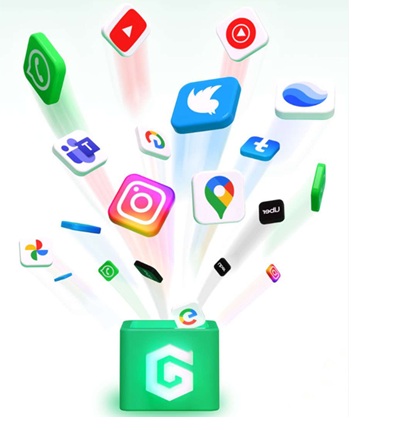
Aprobar actualizaciones de microG en EMUI 14 y superiores
Si tu teléfono Huawei ejecuta EMUI 14 o una versión más reciente, es posible que se te haya solicitado instalar microG cuando descargaste Gmail por primera vez.
MicroG habilita el inicio de sesión, la sincronización y las notificaciones. También recibe actualizaciones periódicas que mejoran la estabilidad. Cuando aparezcan notificaciones de actualización de microG, asegúrate de aprobarlas.
Los servicios microG actualizados garantizan que la autenticación de Gmail y las notificaciones push continúen funcionando correctamente, especialmente después de importantes actualizaciones de la versión de Gmail.
Activa la actualización automática en AppGallery para mayor comodidad
La AppGallery de Huawei incluye una función de actualización automática que mantiene las aplicaciones, incluida Gmail, actualizadas automáticamente.
Para activarla, abre AppGallery → Yo → Configuración → Actualización automática de aplicaciones y actívala. Esto asegura que cada vez que Gmail lance una nueva versión compatible con los sistemas Huawei, se descargue e instale silenciosamente en segundo plano. Esta es una de las formas más fáciles de mantener tus aplicaciones sin comprobar manualmente.
Reinstala Gmail si una actualización no se puede instalar
Ocasionalmente, las actualizaciones de Gmail pueden fallar porque los datos almacenados en caché de la aplicación más antiguos entran en conflicto con las nuevas funciones.
En este caso, reinstalar Gmail a través de AppGallery resuelve el problema. Simplemente desinstala Gmail, pero no desinstales GBox.
Luego, vuelve a instalar desde AppGallery, lo que recupera automáticamente la última versión de la aplicación.
Este método es especialmente útil para los usuarios que cambian frecuentemente entre dispositivos Huawei o configuran copias de seguridad, de versiones más antiguas a sistemas EMUI más nuevos.
Confirma los permisos de la aplicación para un rendimiento fluido
Después de cada actualización, Gmail puede solicitar nuevos permisos relacionados con la seguridad o funciones mejoradas. Ve a Configuración → Aplicaciones → Gmail → Permisos y confirma todo lo necesario para un funcionamiento sin problemas, como Notificaciones, Almacenamiento o Micrófono.
Los permisos adecuados ayudan a evitar problemas como correos electrónicos retrasados o notificaciones faltantes después de una actualización.
Conclusión
En general, actualizar Gmail en tu teléfono Huawei sin Google Play es sencillo cuando confías en AppGallery, GBox y microG.
Al mantener estas herramientas instaladas, habilitar las actualizaciones automáticas y aprobar los permisos esenciales, aseguras que Gmail se mantenga rápido, seguro y completamente funcional. Si es necesario, siempre puedes reinstalar Gmail utilizando pasos similares.
Con estos consejos, mantenerse actualizado se convierte en algo sin esfuerzo, para que tu correo esté siempre listo cuando tú lo estés.
Acerca del autor